در این ویدئو با نحوه ترسیم خط برش آشنا خواهید شد و همچنین نحوه ی بکارگیری ابزار decal را بمنظور قرار دادن تصاویر بر روی سطوح، فرا خواهید گرفت.

دوربین:
پرسپکتیو :
Level مورد نظر را انتخاب کنید بعد مورد نظر را انتخاب کنید بعد view-3Dview بعد camera
با کلیک اول مکان دوربین با کلیک دوم هدف دوربین ( نقطه ی دید دوربین ) را تعیین کنید.
در browser project زیر شاخه ی بعد views 3D نامی برای آن مشاهده می شود.
در پنجره ی Farclip Active – properties را غیر فعال کنید تا دید دوربین نامحدود شود – تیک را که بر می داریم دید نامحدود می شود.
در سطر Eye Elevation ارتفاع دوربین و در سطر Elevation target ارتفاع نقطه ی دید را می توان تغییر داد.
پرسپکتیو مقیاس ندارد.
دردید پرسپکتیو با فشردن دکمه (F8 (shift + w ابزارهای کمکی آن ظاهر می شود.
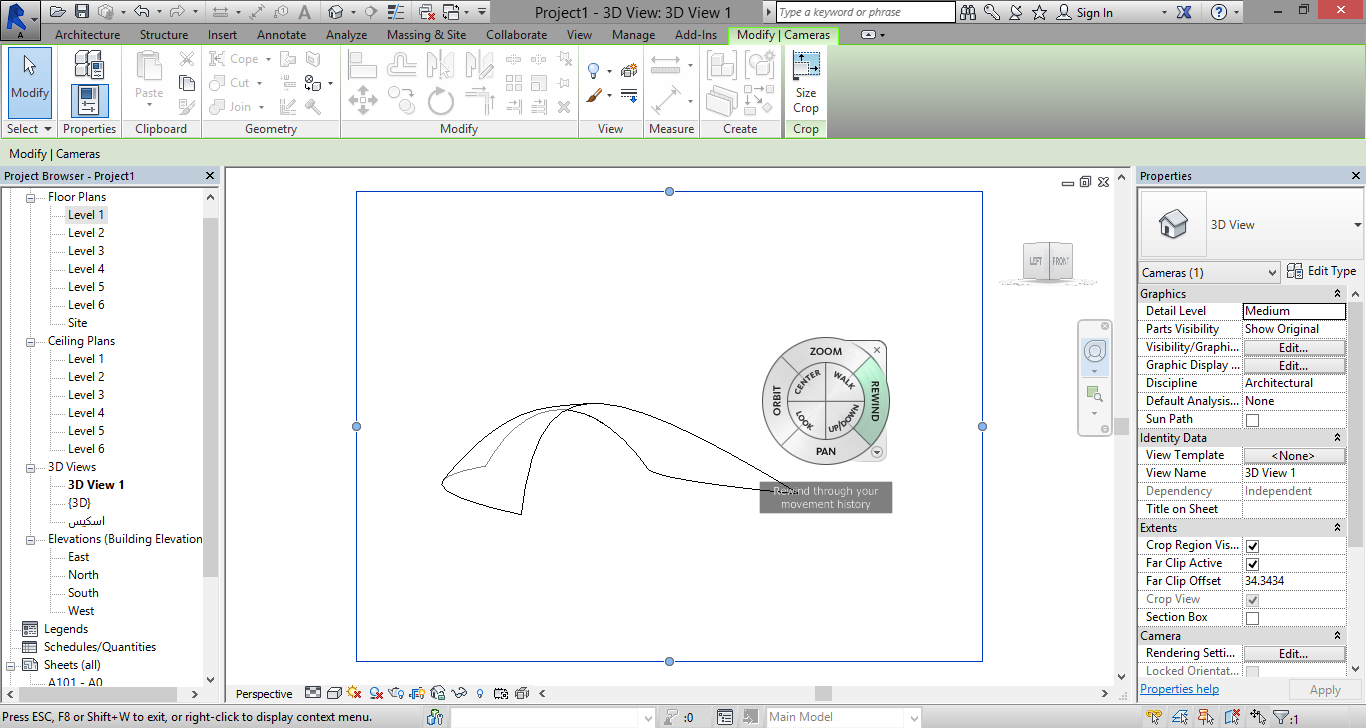
گزینه اول – walk دوربین را حرکت می دهد پس از کلیک دکمه ی موس را فشرده نگه دارید و موس را حرکت دهید
ارتفاع دوربین up/Down - ارتفاع دوربین و نقطه ی دید را تغییر می دهد.
Look: نقطه ی دید را تغییر می دهد – در view داخلی خیلی استفاده می شود .
اطراف را می توان نگاه کرد.
Center : مرکز چرخش
Orbit : دوربین را حول center می چرخاند برعکس Look
یک جا را انتخاب می کنیم نسبت به آن نقطه دوربین می چرخد Rewind
تمام view های قبل را نشان می دهد می توانیم به view های قبل بر گردیم .
با انتخاب کادر view دایره های آبی رنگ آن را می توان drag کرد.
به صورت گرافیکی دوربین و نقطه ی دید آن را می توان drag کرد.
در زیر شاخه ی view3D روی نام new یا نام دوربین کلیک راست کنید.
Show camera (دیدی به جز پرسپکتیو انتخاب باشد ) ( مهم است که کدام view انتخاب باشد )
تبدیل view ها به image یا عکس
R-Export – image & Animations – image
با کلیک روی change مکان ذخیره سازی فایل را تعیین کنید.
Zoom—100
Raster Image Quality- کیفیت از600 شروع کنید اگر پیغام خطا آمد کم کنید و ok
برای ایجاد Back ground :
روی visual style کلیک کنید ( مکعب پایین پنجره ) و Display option Graphic بعد هم در قسمت Background آسمان را انتخاب کنید.
درقسمت shadows سایه ها را می توان فعال کرد style هم نحوه ی نمایش را می توان تعیین کرد.
Transparency- شفاف می کند.
Walk through : انیمیشن ایجاد می کند Level مورد نظر را انتخاب کنید بعد
Walk through-3D view
در option barفاصله از Level را برای هر نقطه می توان تعیین کرد
با کلیک کردن مسیر حرکت دوربین را تعیین کنید و finish
درbrowser project زیر شاخه ی Walkthroughs نامی برای آن مشاهده می شود.
روی آن راست کلیک کنید و open کادر view را انتخاب نمایید Walk through Edit
در option bar کادرframe عدد یک را تایپ کنید.
تا دوربین به نقطه ی اول باز گردد بعد هم play –tab Edit را می زنیم
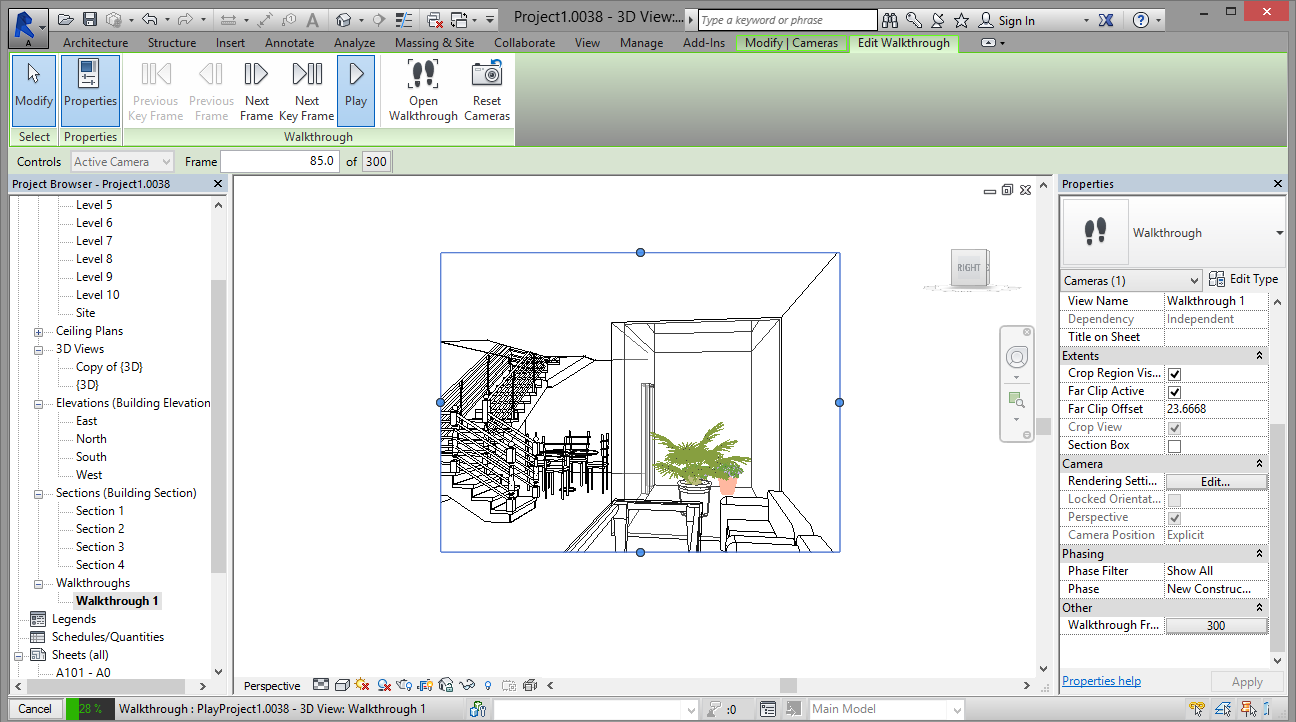
برای تغییر سرعت حرکت دوربین در properties روی 300 کلیک کنید
در کادر total frames تعدادکل عکس یا Image ها را تعیین می کنیم با افزایش این مقدار سرعت حرکت کم می شود.
Frames per second:
تعداد Frame در هر ثانیه 15 مناسب است .
با غیر فعال کردن uniform speed سرعت در نقاط مختلف را می توان تغییر داد و ok
برای تغییر مسیر حرکت دوربین و نقطه ی دید آن، دید مناسبی را انتخاب کنید
درزیر شاخه ی Walk through روی نام آن راست کلیک کنید و Show camera
بعد هم Walk through Editدر option bar قسمت control 4 گزینه وجود دارد
اولی Active camera – نقطه ی دید دوربین را می توان جا به جا کرد (ارتفاع )این تغییر برای هر نقطه انجام می شود
Path – مسیر دوربین را می توان جا به جا کرد
Add Key frame – با کلیدی در مسیر نقطه اضافه می کند
Remove Key frame نقطه حذف می کند
برای خروجی گرفتن روی زیر شاخه ی آن Walk through راست کلیک کنید
و openبعد R –Export – Image & Animations – walk through
در visual style نحوه نمایش را تعیین کنید. Realistc with Eadges -
Avi - به صورت فیلم بقیه ی format ها به صورت عکس
Mass :
با استفاده از Mass می توان پوسته ها را ایجاد کرد و روی آن ها دیوار ، سقف ، کف ،curtain system قرار داد.
در Massing & site –tab روی آیکون show Mass کلیک کنید تا فعال شود.
Mass ها به صورت پیش فرض خاموش می باشد در Massing–tab با کلیک بر آیکون
show Mass روشن می شود.
پس اگر فایلی را ذخیره کردید و آن را باز کردید ممکن است Mass ها مشاهده نشود برای همین روی show Mass کلیک می کنیم.
در Massing tab - روی In place Massکلیک کنید.
به چند روش می توان Mass ایجاد کرد.
روش اول : شکل بازی ترسیم کنید آ ن را انتخاب کنید solid form--create form یک پوسته ایجاد می شود.
پس از کلیک روی finish Mass برای ویرایش Mass ایجاد شده آن را انتخاب کنید و Edit in place
نکته 1: اجزاء Mass را می توان جا به جا کرد قسمت مورد نظر را انتخاب کنید(سطح ، لبه ، نقطه )اندازه های موقتی ظاهر می شود آن را جابه جا کنید.
2 : قسمت مورد نظر را انتخاب کنید دید مورد نظر را انتخاب نمایید(front ، top )
روی ابزار Move کلیک نمایید و آن را جا به جا نمایید.
روش 3- قسمت مورد نظر را انتخاب کنید فلش هایی روی آن مشاهده کنید جا به جا کنید.
نکته 2 : با انتخاب سطح و لبه ی Mass می توان لبه ی آن را دوران داد Rotate می کنیم.
نکته 3 : با انتخاب سطح Mass وکلیک روی Scale اندازه ی آن را می توان تغییر داد.
انتخاب Scale-Numerical
مرحله ی 1 : In place Mass
مرحله ی 2 : level یک را انتخاب کنیدcreate
مرحله ی 3 : 3 کمان ترسیم کنید
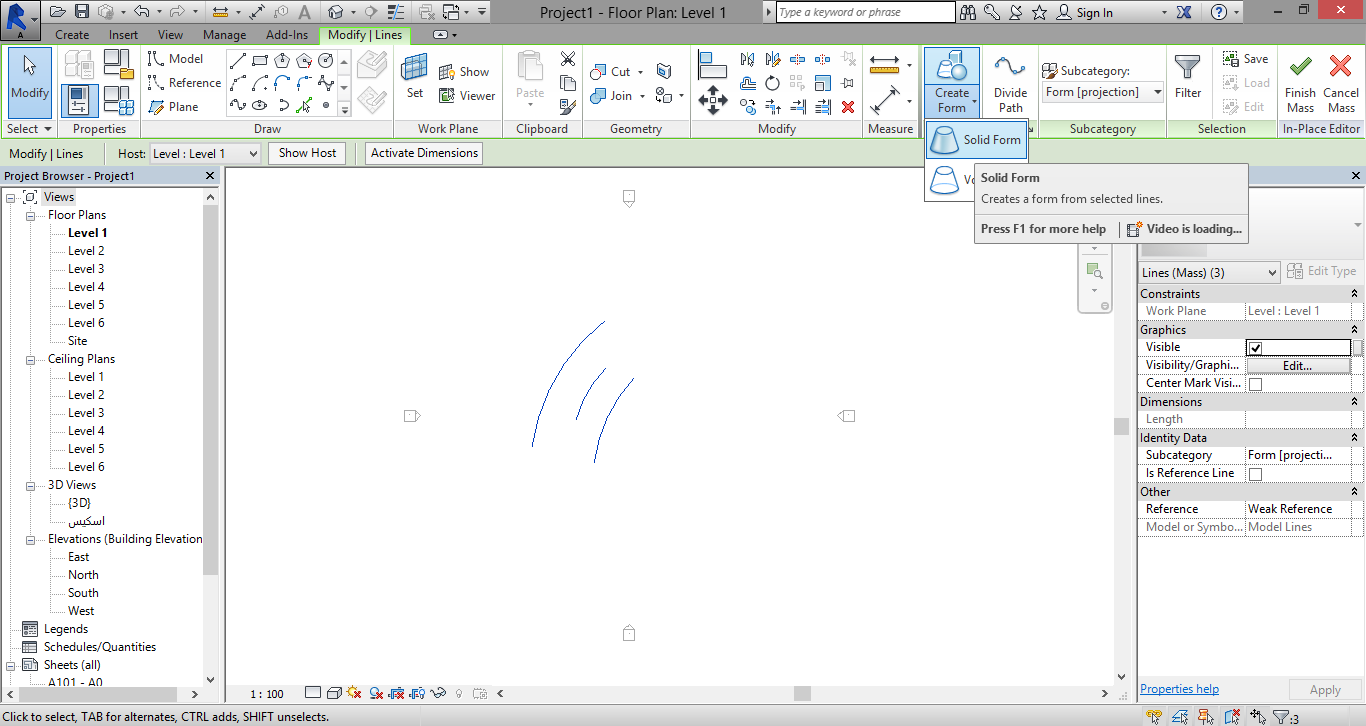
هر 3 کمان را انتخاب کنید solid forme –creat forme
مرحله ی 4 : دید 3 بعدی را انتخاب کنید کمان وسط را انتخاب کنید فلش آبی رنگ آن را Move کنید.
نکته :
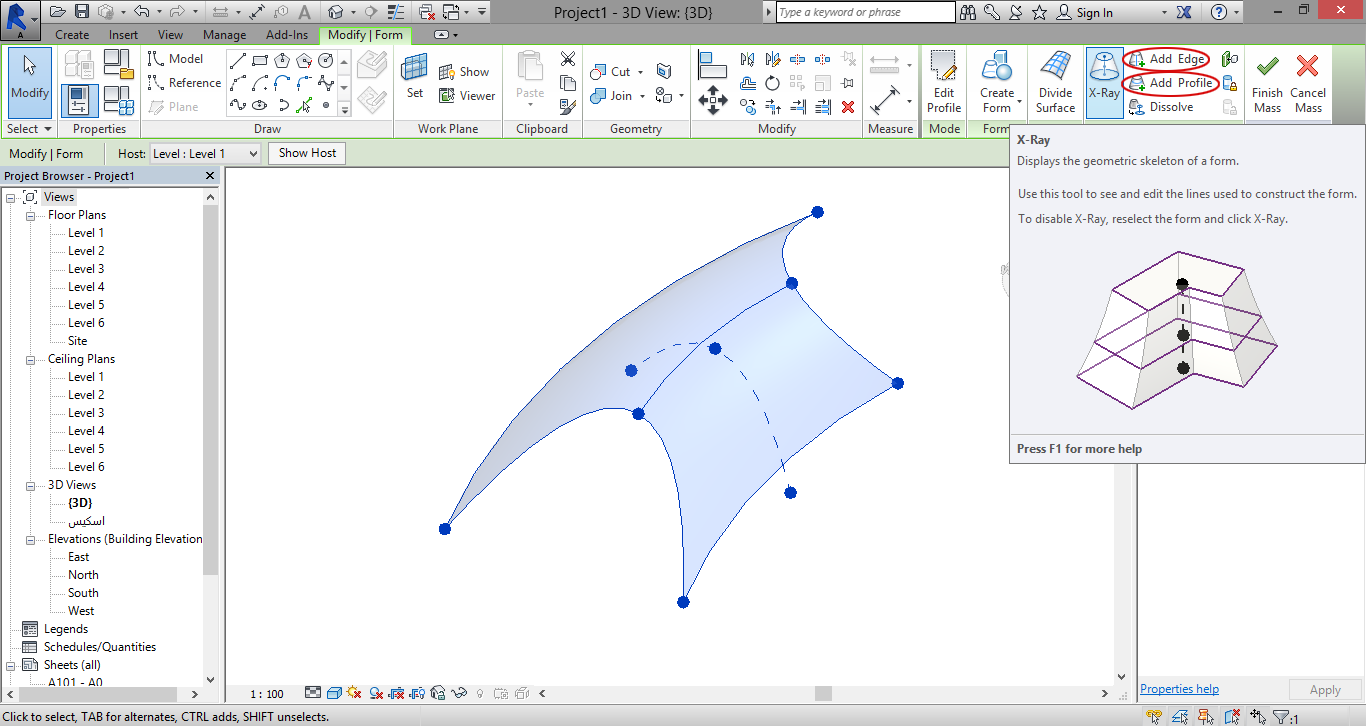
برای مشاهده اجزای Massآن را انتخاب کنید و X- Ray را فعال کنید خطوط بنفش پروفایل Mass می باشند .
نکته : تغییر profile Mass : profile Mass را انتخاب کنید و Edit profile و آن را تغییر دهید و
Finish
نکته : اضافه کردن profile به Mass—Mass را انتخاب کنید add Profile ودرون آن کلیک کنید.
نکته : اضافه کردن لبه یا خط به Mass ، Mass را انتخاب کنید add Edge و روی آن کلیک کنید ( خط ) شکست ایجاد می کند.
روش دوم ایجاد Mass :
شکل بسته ای ترسیم کنید آن را انتخاب نمایید solid form –create form
void form حذف می کند.
نکته : برای ترسیم روی سطوح صاف نیاز به تعیین work plane نمی باشد در هنگام ترسیم Draw on face را انتخاب کنید موس را روی سطح قرار دهید Highlight می شود سپس ترسیم کنید و برای ترسیم
در work plane ، Draw on work plane را انتخاب کنید و در option bar صفحه ی ترسیم را انتخاب کنید.
روش سوم : با ترسیم یک مسیر و چند شکل مقطع Mass ایجاد می کنیم پس از ترسیم مسیر point
Element را انتخاب کنید و روی مسیر کلیک نمایید دید 3بعدی را انتخاب نمایید بعد نقطه ی ایجاد شده را انتخاب کنید و شکل مقطع را ترسیم کنید.
نکته : پس از انتخاب نقطه بایدصفحه ی ابی رنگ مشاهده شود.
آن ها را انتخاب کرده solid form-create form -
نکته : اگر موقع ترسیم یک شکل بسته Mak surface from closed loops فعال باشد شکل بسته به یک پوسته تبدیل می شود.
نکته :اگر 3D snapping فعال باشد در دید 3 بعدی از لبه ی اشیا ء برای ترسیم می توان استفاده کرد.
پس از کلیک روی Mass Finish و tab massing - wall را انتخاب کنیدروی لبه ی Massکلیک کنید
قراردادن Roof : tab massing – Roofراانتخاب کنید روی لبه ی Massکلیک کنید و create Roof
قرار دادن floor درون Mass (اول باید level ایجاد کرد ) Massایجاد شده را انتخاب کنید و floor Mass بعد هم levelهارا انتخاب کنید و ok
در tab massingروی floor کلیک کنید صفحات ایجاد شده را انتخاب کنید وfloor create
قرار دادن curtain system :
tab massing - curtain system بعد Edit typeتنظیمات آن را انجام دهید ok روی لبه ی Mass کلیک کنید و create system
روش دوم ایجاد حجم Blend :
مرحله ی یک : componentرا انتخاب سپس model in place
مرحله ی 2 : تعیین level 1—work plane
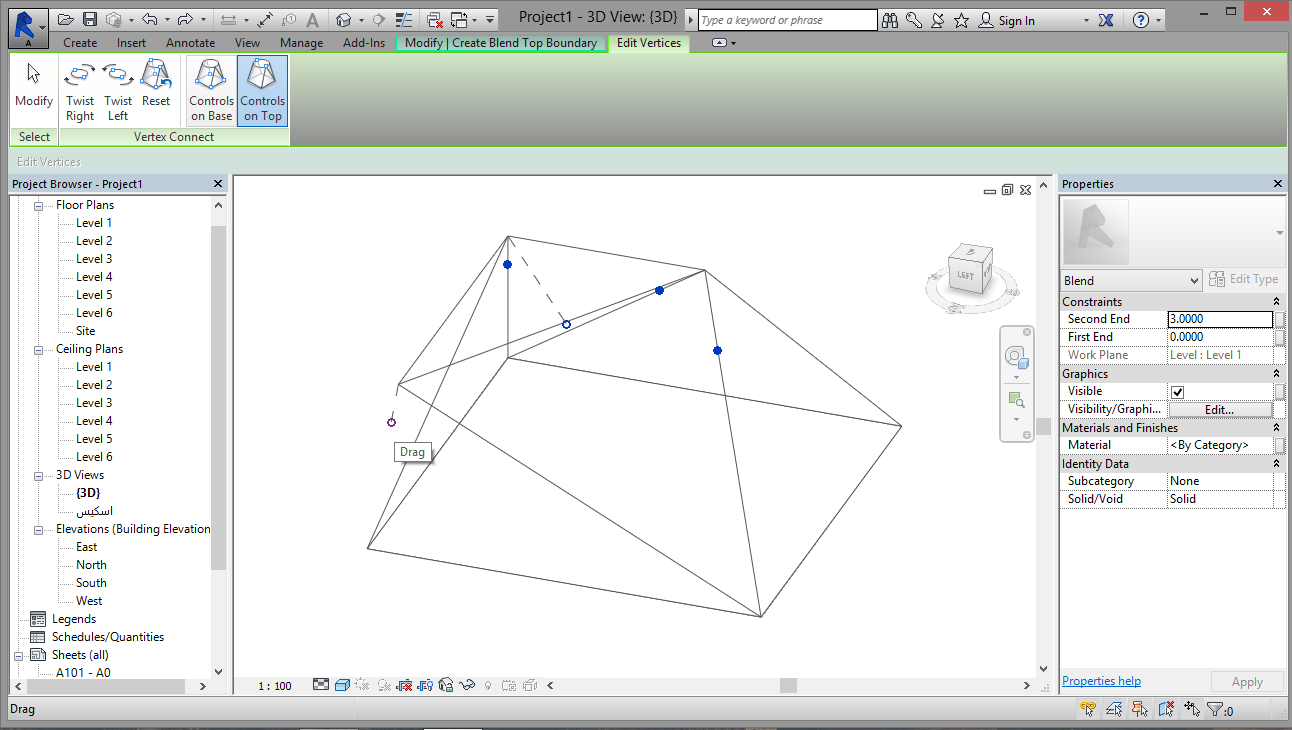
مرحله ی3 : از tab create ، blend را انتخاب کنید. شکل مقطع اول را ترسیم کنید بعد Edit top بعد شکل مقطع دوم راترسیم کنید. عمق آن را تعیین نمایید و finish برای ویرایش حجم ایجاد شده آن را انتخاب کنید Edit Box یا Edit topعلاوه بر تغییر شکل مقطع نحوه ی اتصال نقاط حجم را می توان تغییر داد. روی Edit vertices کلیک کنید –twist left یاtwist Right و در tab Modify – finish
مرحله ی 4 ام : finish Model
روش سوم ایجاد حجم : Revolve :
با دوران یک شکل بسته حول یک محور حجم ایجاد می کنیم.
مرحله ی اول : Model in place
مرحله ی دوم : تعیین work plane
یکی از level ها را انتخاب می کنیم از tab create سپس refrence plane خطی ترسیم کنید خط ترسیم شده را انتخاب نمایید و در Propertiesنامی برای آن بنویسید.
tab create -- set اگر بخواهیم در پلان شکل ترسیم کنیم در قسمت Name یکی از level ها را انتخاب کرده و ok.
اگر بخواهیم در نما شکل ترسیم کنیم Refrence plane را انتخاب کرده و ok
مرحله ی 3 : tab create - Revolve شکل بسته ای ترسیم کنید با استفاده از Axis Line – محور دوران را ترسیم کنید محور دوران مماس یا خارج از شکل باشد در Propertiesمقدار دوران و متریال را تعیین کنید و finish
مرحله ی 4 ام - finish Model
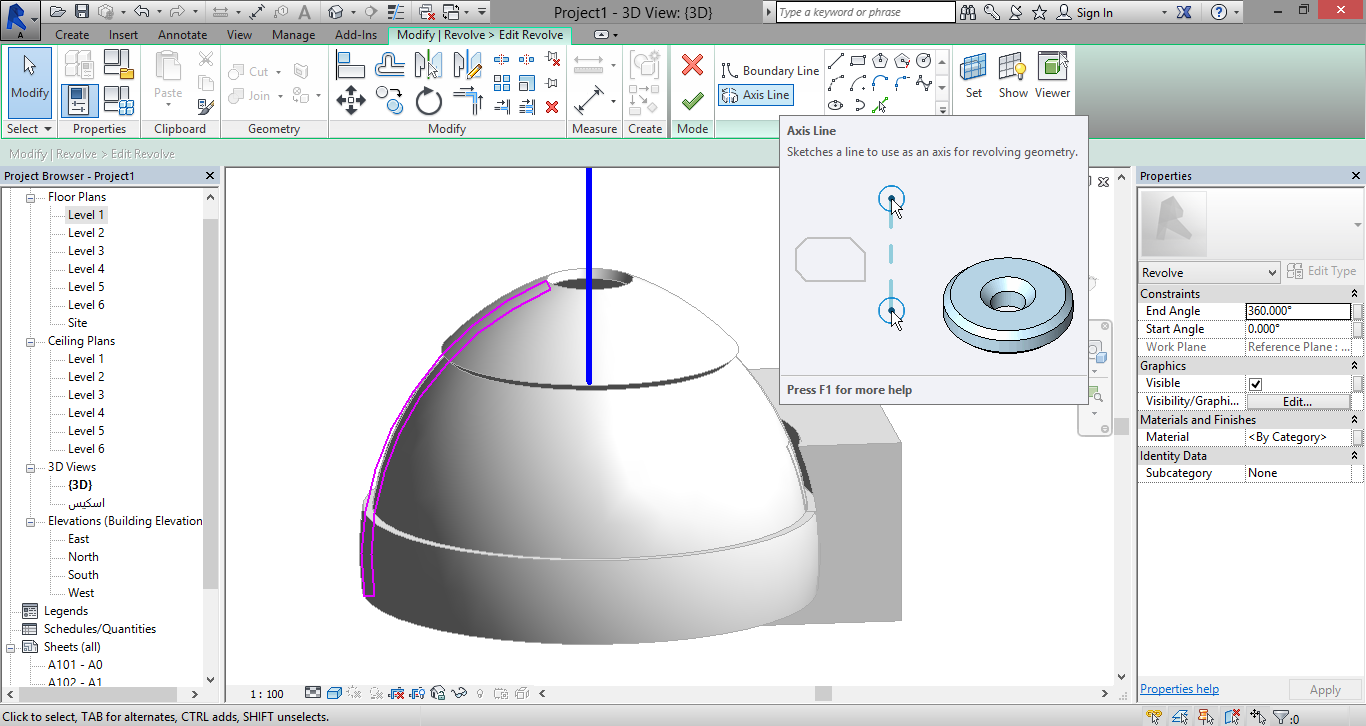
Void Revolve :حجم را حذف می کند.
روش چهارم ایجاد حجم :Sweep
حرکت یک شکل بسته در یک مسیر حجم ایجاد می کند.
مرحله ی یک : Model in place
مرحله ی دو : تعیین work plane
مرحله ی 3 : در tab create روی Sweep کلیک کنید .
برای ترسیم مسیر 2 روش وجود دارد.
1- انتخاب sketch path ترسیم مسیر و finish
2- انتخاب pick path کلیک روی لبه ی اشیا و finish
مرحله بعدی نیاز به تعیین work planeندارد.
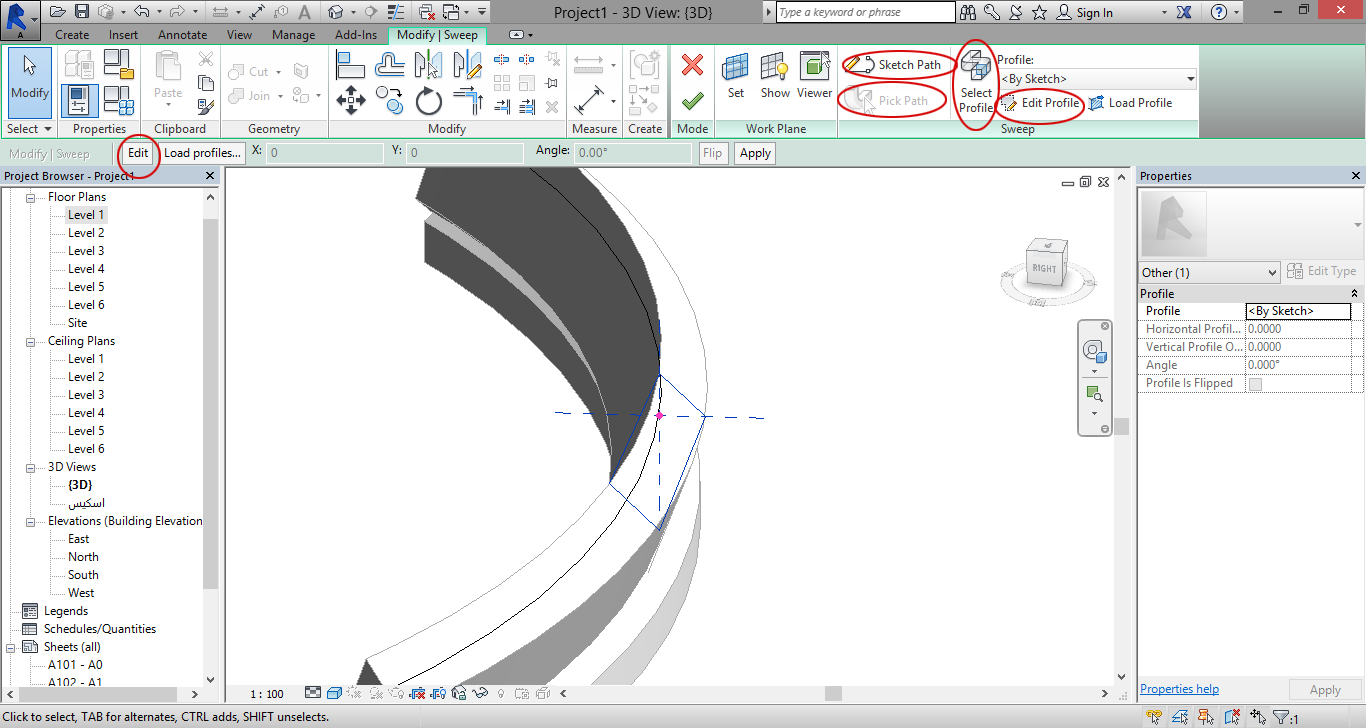
دید 3 بعدی را انتخاب کنید روی مسیر 2 خط عمود برهم آبی یا سبز مشاهده می شود آن را انتخاب کنید در option bar – Editیا
profile select و Edit profile
شکل مقطع را ترسیم می کنیم finish و finish
برای ویرایش Sweep ایجاد شده آن را انتخاب کنید و Sweep Editبرای ویرایش مسیر آن را انتخاب کنید و option bar - Edit
صورتی می شود آن را تغییر دهید و finish
برای ویرایش شکل مقطع آن را انتخاب کنید و Editآن را تغییر دهید finish و finish
مرحله ی 4 ام : - finish Model
روش پنجم ایجاد حجم : Blend Sweep
با ترسیم یک مسیر و2 شکل مقطع حجم ایجاد می کند.
مرحله ی اول : Model in place -component
مرحله ی دوم : تعیین work plane
مرحله ی سوم tab create - Blend Sweep
برای تعیین مسیر 2 روش وجود دارد :
1-انتخابsketch path ترسیم مسیر و finish
2-انتخابpick path کلیک روی لبه ی شیء و finish
مسیر فقط یک segment باشد ( یک خط ، یک کمان و ...)
دید 3بعدی را انتخاب نمایید در ابتدا و انتهای مسیر به اضافه هایی مشاهده می شود.
Select profile - Edit profile
یا به اضافه را انتخاب کنید وEdit
شکل مقطع اول را ترسیم کنید و finish
به اضافه دوم را انتخاب کنید و Edit بعد هم شکل مقطع دوم را ترسیم کنید و finish
مرحله ی 4 ام : finish Model

اگر روی finish model کلیک شده است، حجم را انتخاب کنید و edit in place را بزنید، با استفاده از set صفحه ترسیم را مشخص کنید و در tab create روی void forms سپس void extrusion کلیک کنید، شکل بسته ای ترسیم کنید و عمق آن را مشخص نمایید و finish
سپس در یک فضای خالی کلیک کنید یا دکمه escape را فشار دهید.
اگر void به رنگ زردرنگ مشاهده شد در tab modify بر روی cut کلیک کنید سپس روی لبه حجم و لبه void کلیک کنید.
روش های ایجاد حجم :
1-Extrusion با ترسیم یک شکل بسته و تعیین ارتفاع حجم ایجاد می کنیم.
Void Extrusion حجم را حذف می کند.
2-Blend : با ترسیم 2 شکل مقطع حجم ابجاد می کند.
Void Blendحجم را حذف می کند.
3-Revolve با دوران یک شکل بسته حول یک محور حجم ایجاد می کند.
Revolve Void حجم را حذف می کند.
4-Sweep با حرکت یک شکل بسته در یک مسیر حجم ایجاد می کند .
Sweep Void حجم را حذف می کند .
5-Swept Blend با ترسیم یک مسیر و 2 شکل مقطع حجم ایجاد می کند.
Void Swept Blend حجم را حذف می کند .
Extrusion :
مرحله ی 1 :در tab Architecture روی مثلث component کلیک کنید و Model in place در پنجره ظاهر شده دسته ی مناسبی را انتخاب کنید مثلا" walls و ok
مرحله ی 2 : تعیین work plane یا صفحه ترسیم در tab create روی icon show کلیک کنید.
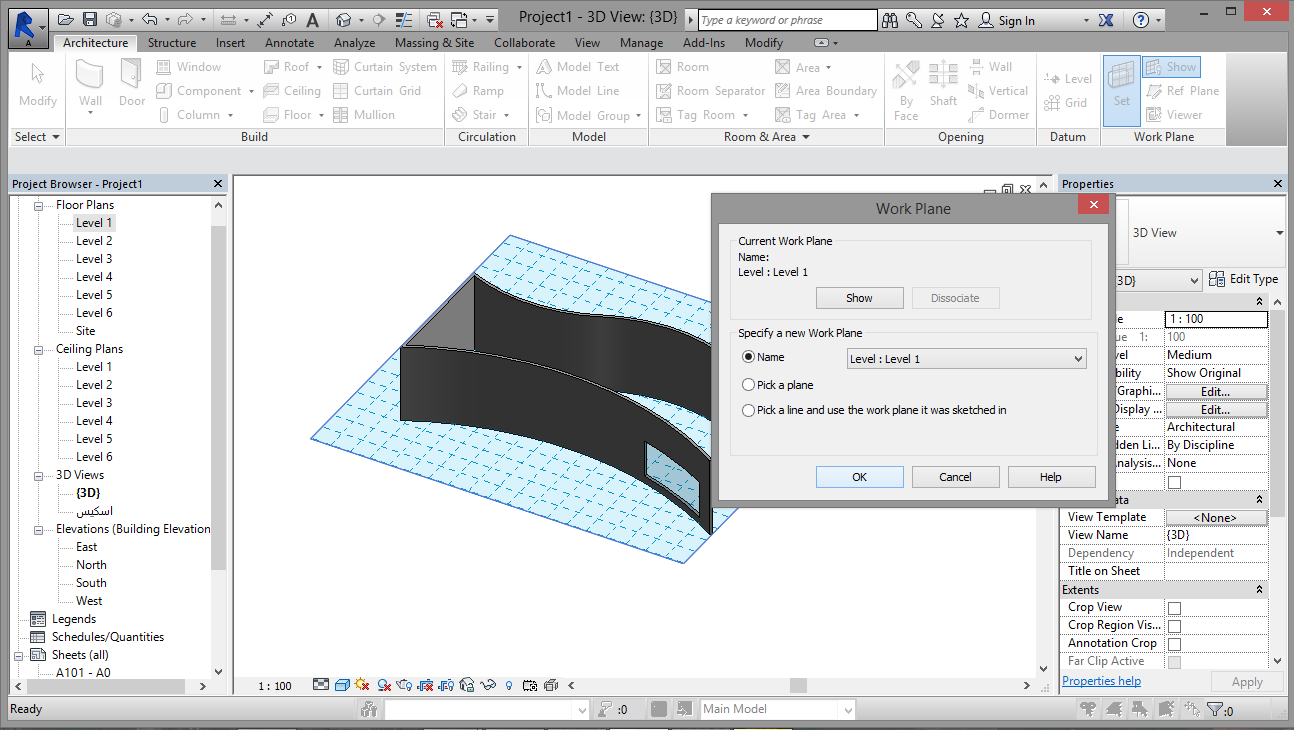
روش A :در tab createروی set کلیک کنید در قسمت nameصفحات موجود را می توان انتخاب کرد و ok یا pick a plane و ok و روی لبه ی سطح مورد نظرکلیک کنید.
روش B :
صفحات ترسیم را می توان ایجاد کرد یک view 2 بعدی را انتخاب کنید مثلا levelیا plan، در tab create روی Reference plane کلیک نمایید خطی ترسیم کنید خط ترسیم شده را انتخاب نمایید و در Properties نامی برای آن بنویسید در tab create روی set کلیک کنید در قسمت name ، Reference plane را انتخاب کنید و یکی از view ها را انتخاب نمایید و open view هر وقت بخواهیم در نماها شکل ترسیم کنیم rigth و left ( شمالی وجنوبی ) باید این مرحله را انجام دهیم .
مرحله ی 3 ام :در tab createروی Extrusionکلیک کنید و شکل بسته ای ترسیم نمایید خط روی خط ترسیم نشود ، فقط شکل بسته ترسیم شود و به یک شکل بسته هیچ شکلی برخورد نکند و یک شکل بسته درون شکل دیگر سوراخ ایجاد می کند و بهتر است یک شکل بسته ی صورتی رنگ ترسیم کنید.
در option bar قسمت Depth عمق یا ارتفاع را تعیین کنید ( مثبت یا منفی )اگر Depth مشاهده نشد روی یکی از ابزارهای panel Draw کلیک کنید برای تعیین متریال در Propertiesمقابل متریال روی By category کلیک کنید . دکمه ی 3 نقطه ای ظاهر می شود روی آن کلیک نمایید و finish
در tab createبا استفاده از Extrusion احجام دیگر را ایجاد کنید.
برای ویرایش حجم ایجاد شده آن را انتخاب کنید . در option bar عمق، و در Properties متریال را می توان تغییر داد و با کلیک روی Edit Extrusion صورتی می شود.
و نمی توان آن را ویرایش کرد.
مرحله ی 4 ام : finish Model
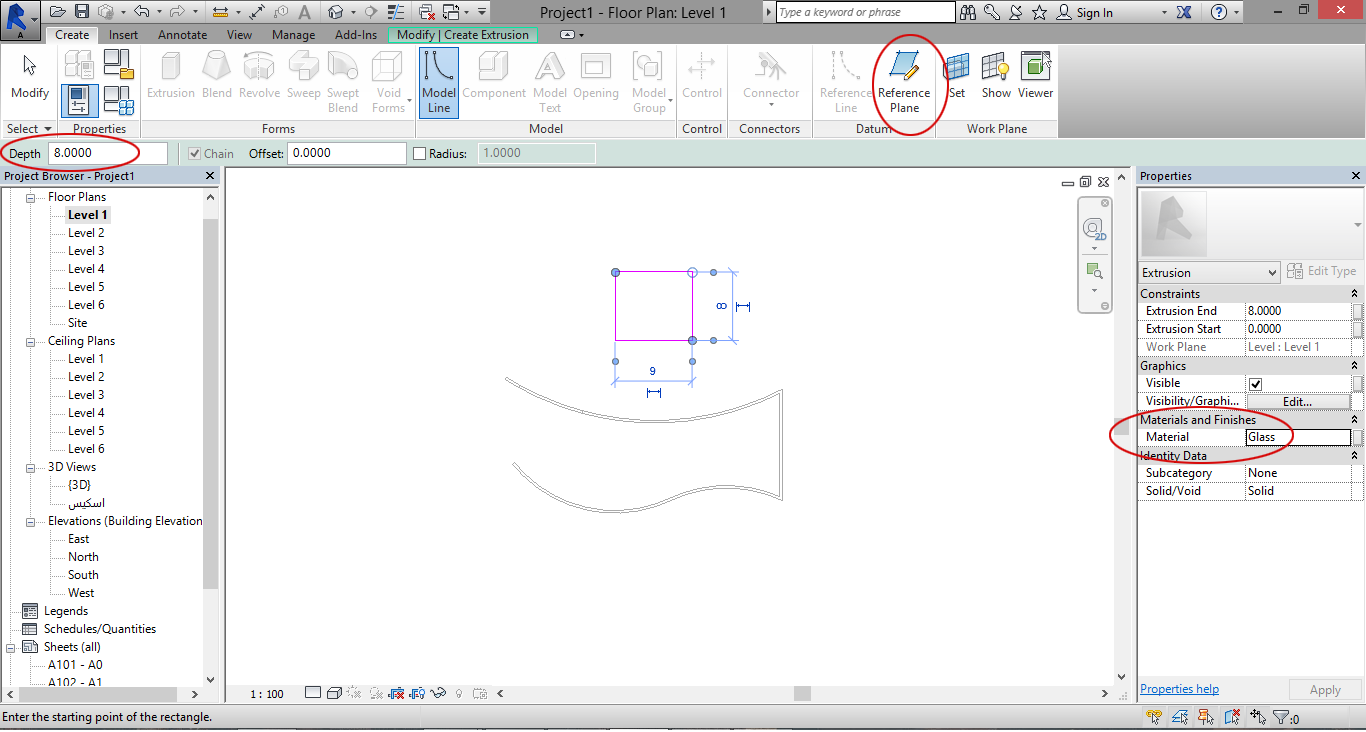
نکته ی مهم :
پس از کلیک کردن روی finish Model برای ویرایش حجم ایجاد شده آن را انتخاب کنید و Edit in Place ، دوباره آن را انتخاب کنید و Edit Extrusionتا شکل صورتی شود یا در tab createبا استفاده از Extrusion احجام دیگر را به آن اضافه کنید.
منظور از ویرایش تغییر شکل تغییر متریال –اضافه کردن – کم کردن و ....
برای انتقال حجم از سطحی به سطح دیگر آن را انتخاب کنید picknew و روی سطح مورد نظر کلیک نمایید.
نکته ی 2 : برای تغییر work plane حجم ایجاد شده آن را انتخاب کنید وwork plane Edit مثلا بردن حجم از level1 به 2
نکته 3 : با انتخاب حجم ایجاد شده در Properties شروع و پایان آن را نسبت به work plane می توان تغییر داد.
نکته 4 : برای جابه جا کردن یک حجم آن را انتخاب نمایید و دید مناسبی (rigth یا left )را انتخاب کنید اگر علامت قفلی ظاهر شد روی آن کلیک نمایید.
بعد روی icon Move کلیک نمایید constrain غیرفعال Disjoin فعال اجازه می دهد روی سطوح دیگر هم جابه جا شود بعد هم آن را جابه جا کنید.
رمپ : روش اول
مرحله 1 : level مورد نظر را انتخاب کنید(level پایین تر) .
مرحله 2 : روی آیکون ramp کلیک کنید .
مرحله 3 : روی Railing کلیک نمایید و نوع نرده ی آن را مشخص کنید .
مرحله 4 : در properties نوع رمپ را انتخاب کنید یا با کلیک روی Edittype تنظیمات آن را انجام دهید.
Thickness : ضخامت رمپ
Ramp material : جنس رمپ
Maximum Incline Length : مقدار طولی که بدون ایستگاه می توان رمپ ترسیم کرد (100 متر )
Ramp max slope : حداکثر شیب رمپ برای 15%
Shape : شکل رمپ: thick ضخامت ثابت – solid - ضخامت متغیر - بعد okرا انتخاب می کنیم.
Base level : شروع رمپ
Up level : پایان رمپ
width : عرض رمپ
مرحله 5 ام : Run را انتخاب کنید با استفاده از خط یا کمان در نقطه شروع و پایان رمپ کلیک کنید.
مرحله 6 ام : finish
روش دوم : مراحل 1 تا 4 را مانند روش یک انجام دهید.
مرحله 5 ام با استفاده از Boundray لبه ی سمت چپ و راست رمپ را ترسیم کنید. با استفاده از Riser خط شروع و پایان رمپ را ترسیم کنید.
نکته : در محل ایستگاه، Riser ترسیم شود و Boundray ها Split شوند.
مرحله 6 ام : finish
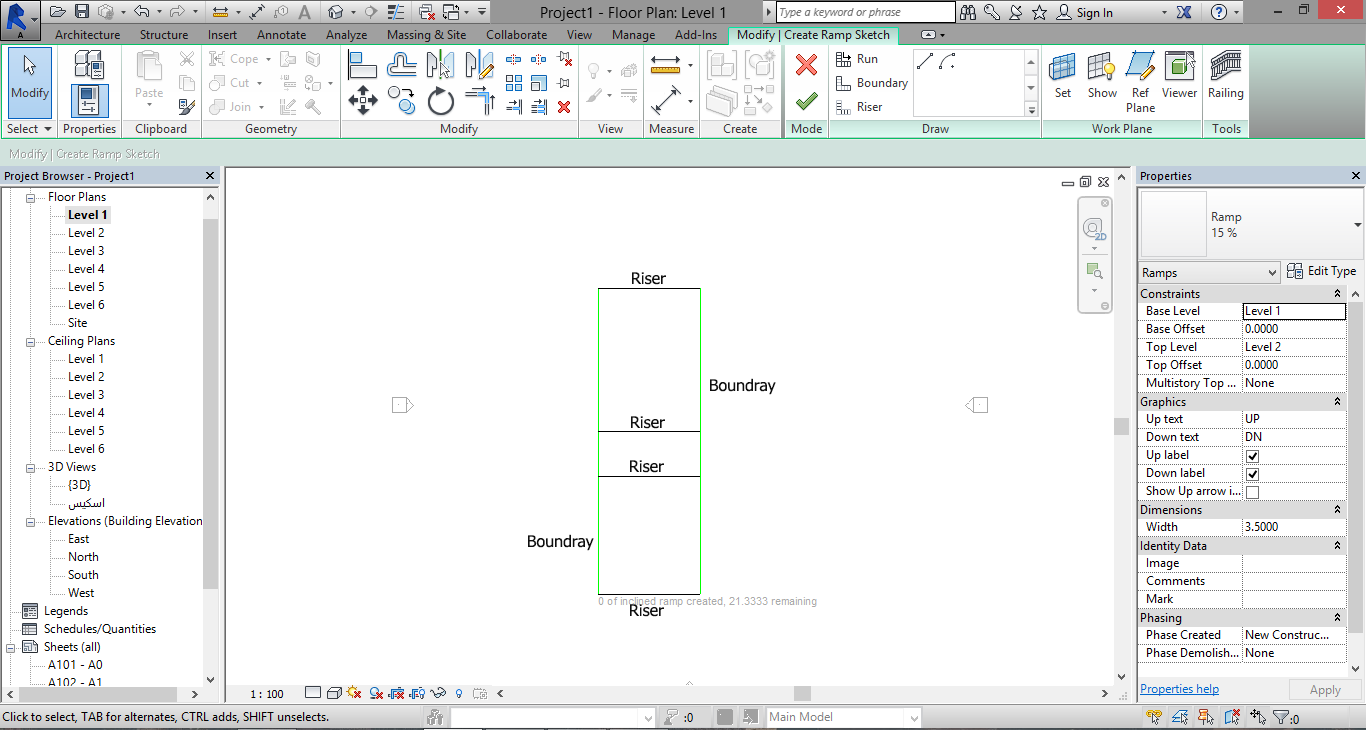
نرده Railing :
روش اول : level مورد نظر را انتخاب کنید روی icon Railing کلیک نمایید در properties نوع آن را انتخاب نمایید، مسیر نرده را ترسیم کنید اگر مسیر نرده روی پله یا رمپ قرار دارد در ایستگاه جدا ترسیم شود . pick New host را انتخاب کرده روی لبه ی پله یا رمپ کلیک کنید. وfinish را بزنید.
روش دوم : روی مثلث Railing کلیک کرده و Place on host را انتخاب کنید روی لبه ی پله یا رمپ کلیک کنید و finish را بزنید.
اگر نرده از پله فاصله داشت نرده را انتخاب کنید و روی کلیک کنید برای ویرایش مسیر نرده آن را انتخاب کنید و Edit Pathرا انتخاب کنید.
تنظیمات نرده :
نرده ی ایجاد شده را انتخاب کنید Edit type در Rail structure قسمت های افقی نرده را تنظیم کنید. روی Edit کلیک می کنیم قسمت های افقی را می توان حذف کرد یا به آن ها اضافه کنید.
در ستون Height ارتفاع هر Railرا می توان تنظیم کرد.
Offset : جابه جایی افقی Railها
Profile : شکل مقطع - Material - جنس
برای ایجاد شکل مقطع Metric Profile < – Rail < – family < – New <– R را انتخاب کنید با استفاده از Line شکل بسته ای ترسیم کنید آن را ذخیره نمایید. Project و Lood in toنرده ی ایجاد شده را انتخاب کنید و Edit type را انتخاب می کنیم و Edit و در profileانتخابش می کنیم. نرده ی ایجاد شده را انتخاب کنید. در Edit type مقابل Baluster Placement ( ستون های نرده ) کلیک کنید . در کادر Main Pattern ستون های میانی نرده را تنظیم می کنیم در کادر Post ستون ابتدا ، انتها و گوشه را تنظیم می کنیم .
در Baluster Family نوع ستون نرده را انتخاب می کنیم .
Dist .from previous : فاصله بین ستون ها با فعال کردن Use Baluster tread on stair تعداد ستون در هر کف پله را می توان تعیین کرد.
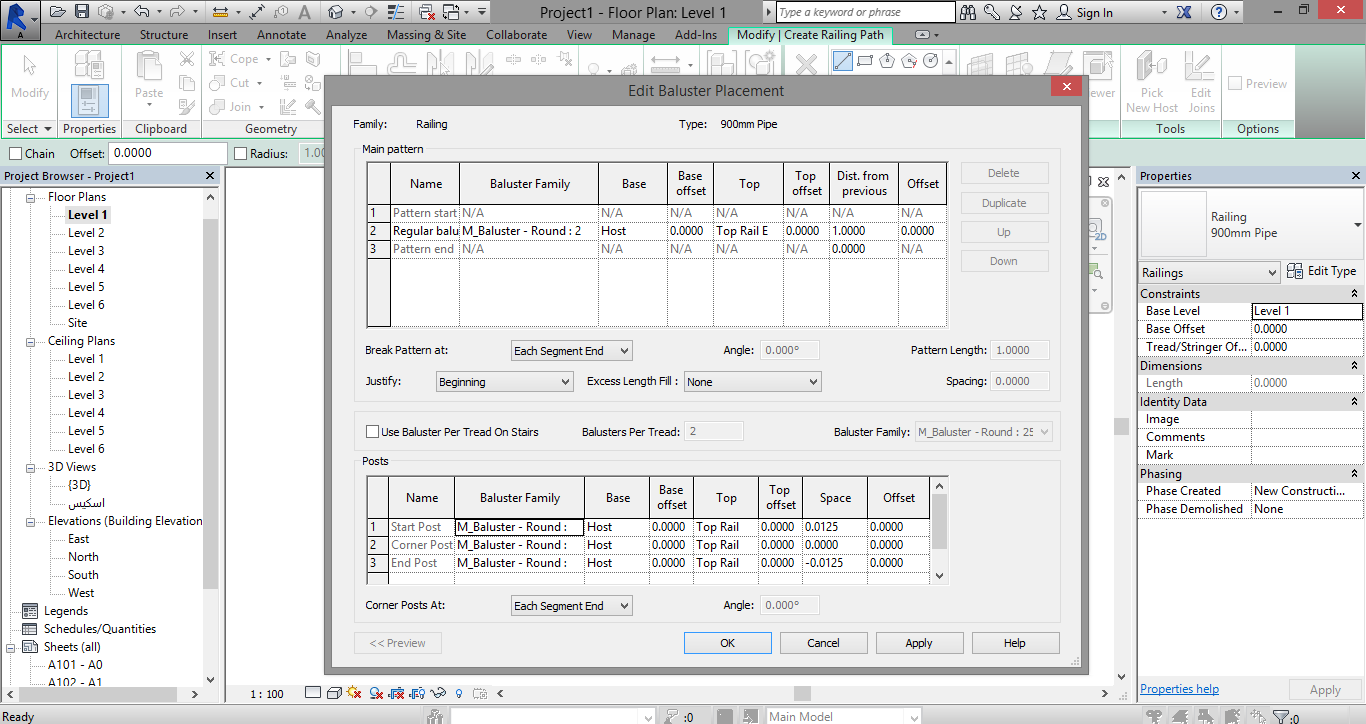
ستون گذاری :
برای ترسیم خطوط آکس ستون یکی از level ها را انتخاب کنید.
در tab Architecture روی icon grid کلیک کنید و با استفاده از ابزارهای موجود در panel draw خطوط آکس را ترسیم کنید.
برای تغییر نام، خط ترسیم شده را انتخاب کنید وروی نام آن کلیک کنید برای ایجاد ستون از 2 ابزار می توان استفاده کرد.
1- ستون سازه ای structural column
2- ستون معماری Architecturul column
ستون سازه ای دیوار را قطع می کند اما ستون معماری بین لایه های دیوار قرار می گیرد و جزئی از دیوار می شود.
ستون سازه ای : level مورد نظر را انتخاب کنید بعد structural column در option bar ارتفاع آن را تعیین کنید و در propertiesنوع آن را انتخاب نمایید با کلیک روی Edit type ابعاد آن را مشخص کنید و بعد هم در نقطه ی مورد نظر کلیک کنید با دکمه ی space می توان آن را دوران داد.
همه را انتخاب کنیدAdd columns
اگر بخواهیم در محل برخورد همه ی خطوط ستون ایجاد شود روی Atgrids کلیک کرده و خطوط را انتخاب کنید و وfinish و آن ها که نیاز نیست روی Delete
برای اضافه کردن ستون جدید load family پوشه ی structural پوشه ی columns بعد هم ستون را انتخاب کنید( بتونی یا فلزی)
ستون معماری : level مورد نظر را انتخاب کنید و Architecturul column در option bar ارتفاع آن را تعیین کنید و در propertiesنوع، درEdit type هم ابعاد و اندازه بعد هم در نقطه ی مورد نظر کلیک کنید.
نکته : درون ستون های معماری می توان ستون سازه ای قرار داد structural column.را انتخاب کنید در
properties نوع آن را انتخاب کنید add columns ستون های معماری را انتخاب کنید و finish
برای اضافه کردن ستون معماری Architecturul column را انتخاب کنید. سپس load family و پوشه ی columns را انتخاب کنید.
سلام
در ویدئوی زیر شاهد چگونگی ترسیم پله به روش متداول آن خواهید بود
تنظیمات پله :
پس از کلیک روی stair by sketch روی edit type کلیک نمایید یا پله ی ایجاد شده ای را انتخاب نمایید و edit type را انتخاب کنید.
Monolithic stairs : اگر این گزینه فعال باشد قسمت زیر پله به صورت حجمی یا توپر ایجاد می شود و اگر این گزینه غیر فعال باشد قسمت زیر پله توخالی شده و دیواره هایی به نام stringer برای آن ایجاد می کند.
Under side of winder: فقط برای پله های گرد کاربرد دارد با انتخاب step قسمت زیرپله به صورت پلکانی ایجاد می شود و با انتخاب smooth قسمت زیر پله صاف و هموار ایجاد می شود.
Tread material : جنس کف پله
Riser material : جنس پیشانی پله
Stringer material : جنس دیواره های پله
Monolithic material : حجم زیرپله
Tread : تنظیمات کف پله
Minimum tread depth : حداقل اندازه کف پله
Tread thickness : ضخامت کف پله
Nosing length : اندازه آب چکان پله
Nosing profile : شکل لبه پله
Apply nosing profile : تعیین می کند لبه پله در چه قسمت هایی تغییر می کند.
Risers : پیشانی پله
Maximum riser height : حداکثر ارتفاع پله
Begin with riser : همیشه فعال
با فعال بودن این گزینه پله با پیشانی شروع می شود.
End with riser : اگر این گزینه فعال باشد پله با پیشانی تمام می شود. اگر این گزینه غیرفعال باشد پله با کف تمام می شود و تعداد آن یکی افزایش پیدا می کند.
Riser type : نوع پیشانی پله : 1- none وجود نداشته باشد.
2-straight پیشانی مستقیم باشد.
3- slanted مایل
Riser thichness : ضخامت پیشانی پله
Riser to tread connection : نحوه قرارگیری پیشانی نسبت به کف پله
گزینه اول : پیشانی پشت کف پله قرار بگیرد ، گزینه دوم : کف پله زیر پیشانی قرار بگیرد. (معمولا گزینه دوم)
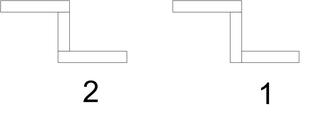
برای اینکه گزینه های stringers فعال شوند monolithic stairs باید غیر فعال باشد..
Right stringer : دیواره سمت راست – گزینه ها: none دیواره وجود نداشته باشد.
Closed : دیواره زیر و روی پله باشد.
Open : دیواره فقط زیر پله
Left stringer: دیواره سمت چپ – گزینه ها:
Middle stringer : دیواره میانی
Stringer thickness : ضخامت دیوارها
Stringer height : ارتفاع دیوارها
Stringer carriage height : فاصله مشخص شده در عکس
Landing carriage height : ضخاممت در ایستگاه یا پاگرد
نکته : اگر در پله ای 3طرفه یا 4طرفه حجم زیر پله ایجاد نشد، این مقدار را کاهش دهید.
پله روش اول :
مرحله 1 : level مورد نظر را انتخاب کنید و stair by sketch را انتخاب کنید.
مرحله 2 : روی مثلث stair کلیک کنید و نوع نرده آن را مشخص کنید.
مرحله 3 : روی railing کلیک کنید و نوع نرده آن را مشخص کنید.
مرحله 4 : در properties نوع پله را انتخاب کنید یا با edit type تنظیمات آن را انجام دهید.
Monolithic stairs را فعال می کنیم.
Maximum riser height : حداکثر ارتفاع پله
Riser type : straight و ok
Base level : شروع پله
Base offset : فاصله شروع پله از level انتخاب شده (معمولا صفر)
Top level : level بالای پله
Top offset : فاصله بالای پله از level انتخاب شده (معمولا صفر)
Width : عرض پله
Desired number of risers : تعداد پله مورد نیاز، تعداد پله را می توان افزایش داد اما برای کاهش آن maximum riser height را باید افزایش داد.
Actual riser height : ارتفاع پله را نشان می دهد.
Actual tread depth : اندازه کف پله بدون آب چکان
مرحله 5 : روی ابزار run راست کلیک کنید و با استفاده از خط یا کمان در نقاط شروع و پایان کلیک کنید.
برای تعیین چشمه پله نصف آن را انتخاب کنید activate dimensions بعد هم مقدار آن را مشخص کنید.
مرحله 6 : finish
برای تغییر جهت پله آن را انتخاب کنید بعد هم روی فلش انتهای پله کلیک کنید، برای ویرایش پله آن را انتخاب کنید و edit sketch را بزنید.
پله روش دوم :
مرحله 1 : level مورد نظر را انتخاب کنید.
مرحله 2 : stair by component
مرحله 3 : روی railing کلیک کنید و نوع نرده را مشخص کنید.
مرحله 4 : در properties نوع پله را انتخاب کنید یا با کلیک بر روی edit type تنظیمات آن را انجام دهید ، در نوار family 3نوع پله وجود دارد. که هر یک دارای تنظیماتی خاص می باشد cast-in-place-stair را انتخاب کنید و duplicate را بزنید.
Minimum run width : حداقل عرض پله
Maximum riser height : حداکثر ارتفاع پله
Base level : شروع پله
Top level : بالای پله
Desired number of risers تعداد پله مورد نیاز
Actual tread depth : اندازه کف پله بدون آب چکان
مرحله 5 : run را انتخاب کنید با استفاده از ابزارهای موجود در کادر مقابل آن پله را ترسیم کنید.
1- Straight : پله مستقیم ترسیم می کند پس از انتخاب این ابزار در location line محور پله را انتخاب کنید و در نقطه شروع و پایان پله کلیک کنید و finish را بزنید.
2- Full step spiral : با کلیک در مرکز و تعیین شعاع پله ایجاد می کند.
3- : Center ends spiral پله با کلیک در نقطه مرکز، شروع و پایان ترسیم می شود.
4- L shape winder : پله Lشکل ایجاد می کند با زدن دکمه space جهت آن را میتوان تغییر داد.
5- U shape winder : پله U شکل ایجاد می کند.